Elements & Styles
DOM untersuchen und CSS auf der verbundenen Seite ändern.
Echte Geräte, Chrome DevTools und dein Coding Agent in einem Arbeitsbereich. Untersuche die Seite, verstehe den Fehler und prüfe die Lösung.
macOS 15+ · iOS & Android · Version 1.0 in Entwicklung
$ tapscope targets list --json
{
  "ok": true,
  "command": "targets list",
  "data": {
    "targets": [{
      "id": "sample-page",
      "title": "Trail Notes",
      "type": "page"
    }]
  }
}Dein nächster Nachmittag draußen.
Illustrative Vorschau · Beispieldaten, keine echte Gerätesitzung
EINE LOKALE VERBINDUNG
Tapscope übersetzt WebKit in CDP und reicht native CDP-Targets durch. Wähle den Zugang, der zu deiner Arbeit passt.
Coding AgentsClaude Code · Codex · Cursor
MCPTerminal & SkripteCLI-Befehle mit JSON-Ausgabe
CLIDesktop-AppChrome DevTools im Arbeitsbereich
APPCDP-ClientsPuppeteer · MCP · VS Code
CDPFÜR CODING AGENTS
Dein Agent liest DOM-Snapshots, prüft Fehler und Requests und lädt die Seite nach der Änderung neu. Strukturierte JSON-Ausgaben lassen sich zuverlässig weiterverarbeiten.
$ tapscope snapshot --interactive --json
{
  "ok": true,
  "command": "snapshot",
  "data": {
    "nodes": [
      {"ref": "@e1", "role": "heading", "name": "Trail Notes"},
      {"ref": "@e2", "role": "button", "name": "View route"}
    ]
  }
}$ tapscope console list --types error,exception --json
{
"ok": true,
"command": "console list",
"data": {
"events": [{"eventId": 12, "type": "error",
"message": "Route data could not be loaded"}]
}
}$ tapscope network list --failed --json
{
"ok": true,
"command": "network list",
"data": {
"events": [{"eventId": 13, "url": "/api/routes",
"failed": true, "status": 503}]
}
}Beispielausgabe der CLI; Referenzen gelten bis zum nächsten Snapshot der Sitzung.
Über den lokalen Endpunkt 127.0.0.1:9222 verbinden sich Chrome DevTools MCP, Puppeteer und VS Code mit dem gewählten Gerät.
{
  "mcpServers": {
    "tapscope": {
      "command": "npx",
      "args": [
        "chrome-devtools-mcp@latest",
        "--browser-url=http://127.0.0.1:9222"
      ]
    }
  }
}tapscope agent-context liefert die Befehlsreferenz der installierten Version; tapscope skills get mobile-debugging die passende Workflow-Anleitung.
tapscope agent-context
tapscope skills get mobile-debugging
DER DESKTOP-ARBEITSBEREICH
Wähle dein Gerät in der Seitenleiste, öffne eine Seite in Chrome DevTools und arbeite mit mehreren Targets in nativen Fenster-Tabs.
Zur Mac-App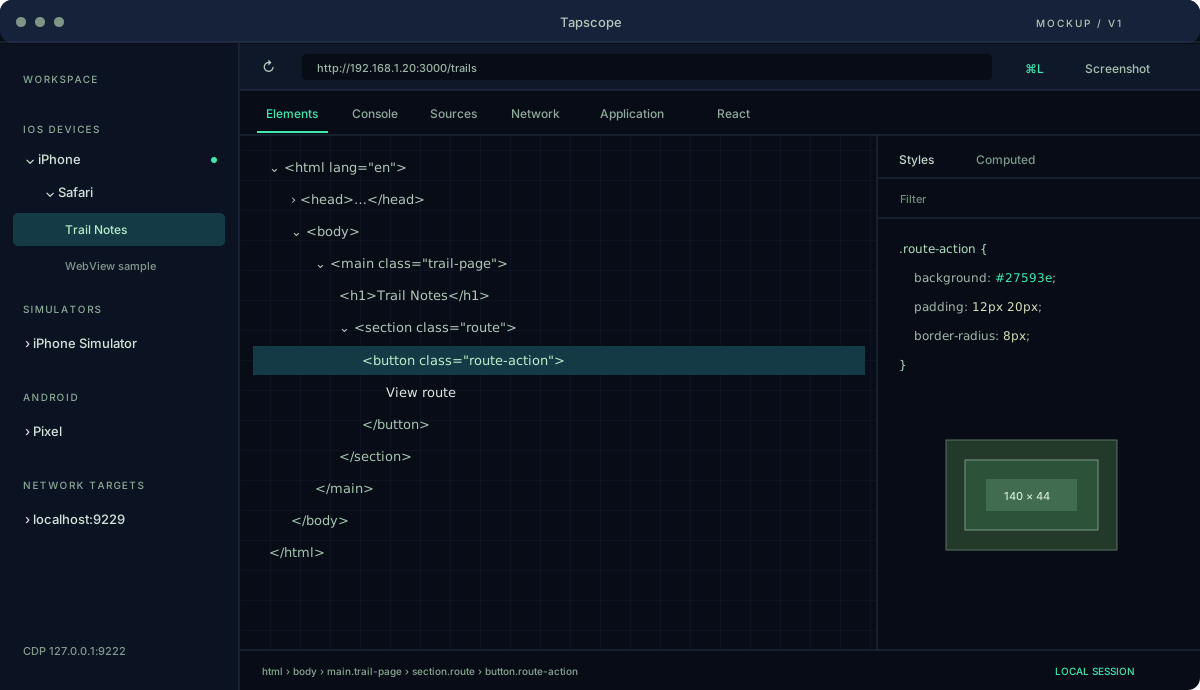
DOM untersuchen und CSS auf der verbundenen Seite ändern.
Logs lesen, Exceptions prüfen und JavaScript ausführen.
Requests, Antwortinhalte und WebSocket-Aktivität verfolgen.
JavaScript anhalten, Aufrufstapel und Variablen untersuchen.
Cookies, Local Storage und IndexedDB prüfen.
Die Seite in der App aufnehmen oder Belege per CLI speichern.
Für v1 geplant: Komponenten, Props, State und Hooks untersuchen.
GERÄTEUNTERSTÜTZUNG
Geplante Targets für v1. Tapscope selbst läuft ab macOS 15.
| Target | Verbindung | Untersuchbare Inhalte |
|---|---|---|
| iPhone & iPad | USB | Safari, Chrome auf iOS, inspizierbare WebViews |
| iOS per WLAN | Netzwerkkopplung | Gekoppelte Geräte mit aktiviertem Web-Inspektor |
| iOS-Simulator | Xcode & simctl | Safari und WebViews in Simulator-Apps |
| Android | USB & adb | Chrome und für Debugging freigegebene WebViews |
| Netzwerk-Targets | CDP-Debug-Port | Chrome / Chromium, Node.js, Electron |
VERBINDUNG HERSTELLEN
Web-Inspektor unter iOS bzw. USB-Debugging unter Android aktivieren und mit dem Mac verbinden.
Gerät, App und Seite in Tapscope wählen. Fehlt ein Target, helfen die Einrichtungsprüfungen.
DevTools öffnen oder den Agenten verbinden. Nach der Änderung neu laden und das Ergebnis am Gerät prüfen.
EINRICHTUNG
Eine erste Orientierung. Die vollständige, durchsuchbare Dokumentation folgt im Doku-Meilenstein.
Per USB verbinden, Gerät entsperren und dem Mac vertrauen. Einstellungen → Safari → Erweitert → Web-Inspektor aktivieren. WebViews müssen inspizierbar sein; App-Store- und TestFlight-Apps werden nicht unterstützt.
Entwickleroptionen und USB-Debugging einschalten. adb auf dem Mac installieren und die Geräteautorisierung bestätigen. WebViews benötigen eine Debugging-Freigabe durch die App.
Xcode und die Command Line Tools installieren. Einen iOS-Simulator anlegen und starten, Safari öffnen und die Seite in Tapscope wählen.
DEBUGGING-ZEIT NACH BEDARF
Starte mit täglichen Gratissitzungen, wähle eine Woche für dein Projekt oder debugge das ganze Jahr.
Für gelegentliche Prüfungen
Für eine intensive Woche
Für den täglichen Workflow
Geplante Einführungspreise · EUR, inklusive Steuern · Kaufabwicklung künftig über Polar.
FAQ
Version 1.0 ist in Entwicklung. Diese Seiten beschreiben den geplanten v1-Umfang. Der Download wird freigeschaltet, sobald eine signierte Version bereitsteht.
Die geplante CLI funktioniert mit Agenten, die Shell-Befehle ausführen können. Claude Code, Codex und Cursor können die JSON-Ausgabe nutzen; kompatible MCP- und CDP-Clients verbinden sich mit dem lokalen Endpunkt.
Die erste Version ist für macOS 15 oder neuer. Windows ist für später geplant; Linux ist eine spätere experimentelle Option. iOS-Simulatoren benötigen Xcode, Android benötigt adb.
Nein. WebViews müssen in per Xcode installierten Apps ausdrücklich inspizierbar sein, etwa mit isInspectable ab iOS 16.4. App-Store- und TestFlight-Apps gehören nicht zum unterstützten Umfang.
Geräte-Debugging und CDP-Endpunkt laufen lokal auf deinem Mac. Lizenzaktivierung und -prüfung nutzen Polar. Der optionale Website-Chat verbindet sich erst nach „Chat starten“ mit tawk.to. Dabei verarbeitet der Dienst IP-Adresse, Browserdaten und Nachrichten und kann Cookies verwenden.